3D 기술을 사용하여 2D 맵을 확장하면 정보를 보다 사실적으로 표현할 수 있습니다. 이 학습에서는 3D의 기능을 직접 체험해 봅니다. 여러분은 오리건 주 Portland 시의 공원 및 휴양지 관리(Parks and Recreation) 부서의 책임자라고 가정해 보겠습니다. 여러분은 도시 조경 관리 계획을 시 의회에 제출하여 승인을 받으려고 합니다. 여러분의 책임 중 하나는 도시의 조경을 관리하는 것입니다. 조경은 더운 날 보행자에게 그늘을 제공하고 폭우가 쏟아질 때 하수 범람을 최소화하므로 도시 환경에 반드시 필요합니다.
여러분의 부서는 도시의 각 조경에 대한 위치 및 크기 속성이 포함된 조경 데이터를 수집했습니다. 이 데이터를 사용하여 여러분은 부서의 도시 조경 관리에 대한 비전을 개략적으로 설명하는 포괄적인 계획을 시 의회에 제출하려고 합니다. 안타깝게도 3D 나무 모델이 없습니다. 하지만 최근에 Scene Viewer를 사용해 2D 나무 데이터를 사실적인 3D 나무로 변환하여 나무와 도시 요소(예시: 건물) 간의 공간 관계를 강조하는 방법을 배웠습니다. Scene Viewer에서 포틀랜드시의 나무, 건물, 거리를 3D로 재생성하면 시 의회에서 현재 도시 상황을 보다 쉽게 이해하고 더 많은 정보를 바탕으로 의사결정을 내릴 수 있습니다. 이 시나리오에서는 씬 생성, 씬에 데이터 추가, 3D 스타일로 심볼 변경, 슬라이드 캡처 및 씬 저장 기술을 단계별로 살펴봅니다. 이 학습은 ArcGIS Enterprise, GIS, 3D를 처음 사용해 보는 초보자용입니다. 전체 학습을 완료하려면 콘텐츠 생성 권한이 있는 역할의 구성원으로 기관에 로그인해야 합니다. 콘텐츠 생성 권한이 없다면 씬 저장 섹션을 건너뛰세요. 예상 시간: 20분.
Oregon주 Portland시 검색
씬을 생성하려면 다음 단계에 따라 로그인하여 Oregon주 Portland시를 검색해야 합니다.
- 기관에 로그인합니다.
- 사이트 상단의 씬을 클릭하여 Scene Viewer를 여세요.
- 갤러리에서 새 씬을 클릭하세요.
새 씬이 열립니다.
- 탐색 컨트롤을 사용하거나 마우스 휠을 사용하여 확대/축소합니다. 마우스 버튼으로 이동 및 회전하여 씬을 탐색할 수도 있습니다.
다음으로는 오리건주 포틀랜드시로 확대합니다.
- 검색
 을 클릭하고 오리건주 포틀랜드시를 입력한 후 Enter 키를 누르세요.
새 씬에 2D 데이터 레이어 추가
팀이 Portland 도심에 대해 수집한 2D 나무 데이터에는 나무의 위치와 수종, 식수 날짜, 나무 높이 등 속성이 포함되어 있으므로 계획 및 시각화에 매우 중요합니다. 팀이 씬에 즉시 추가할 수 있도록 ArcGIS Online에서 데이터를 포인트 피처 레이어로 공유했습니다. 이 데이터를 씬에 새 레이어로 추가해 보겠습니다. Portland 씬 주위를 이동하면서 먼저 2D 포인트가 3D 터레인과 상호 작용하는 방식을 확인합니다.
- 콘텐츠(어둡게) 도구모음에서 추가
 를 클릭하고 레이어 찾아보기 를 클릭하세요.
ArcGIS Online의 레이어가 추가됩니다.
- 창 상단의 드롭다운 목록을 클릭하여 ArcGIS Online을 선택합니다.

- Portland Trees owner:ESRI_Tutorials를 복사하여 검색 상자에 붙여넣으세요.
해당 검색 구문을 통해 이 학습의 올바른 ArcGIS Online 레이어를 찾을 수 있습니다.
- Enter 키를 누릅니다.
- 추가 버튼 을 클릭하세요.

나무 레이어가 씬에 2D 포인트로 추가됩니다. Scene Viewer에서 레이어 범위로 자동 확대됩니다.
- 완료를 클릭합니다.
2D 포인트를 3D 객체로 변경
나무 레이어 속성을 사용하여 포인트를 실제 높이와 똑같은 나무로 변환할 수 있습니다. 도시 환경에서 나무 패턴과 행태를 보다 잘 파악하기 위해 실제 높이가 사용되고 나무 유형별로 색상이 지정된 3D 심볼로 레이어 스타일을 적용합니다.
- 씬을 이동 및 회전하여 Portland Trees 레이어를 탐색하세요.
- Portland Trees 레이어를 클릭하여 레이어 스타일을 변경하세요.
- 시각화할 주요 속성 선택에서 일반을 선택하여 일반 나무 유형 이름별로 나무의 스타일을 지정합니다.
비고:
목록에서 숫자 속성을 선택한 경우 비례 심볼 및 색상을 사용하는 3D 개수 및 양 스타일로 나무 스타일을 더욱 다양하게 지정할 수 있습니다. - 그리기 스타일 선택에서 선택을 클릭하여 선택된 스타일을 3D 유형으로 변경하고 이를 씬에 적용합니다.

- 씬에서 회전 버튼
 을 클릭하여 회전 도구를 켜세요.
 - 씬을 확대 및 회전하여 어떻게 변하는지 확인합니다.

Portland시의 나무를 나타내는 2D 원이 기본 3D 원뿔로 변경되었습니다. 이는 실제 디멘전을 사용하는 3D 객체 심볼입니다.
다음으로, 이러한 3D 원뿔을 Scene Viewer에서 시각화할 수 있는 사용자 정의 나무 심볼로 변경하세요.
나무 심볼 변경
원뿔을 사용자 정의 나무 심볼로 변경하려면 다음 단계를 완료합니다.
- 옵션을 클릭하여 3D 유형 스타일을 열고 수정하세요.
- 일반 나무 유형 목록의 상단에서 모두 선택을 클릭하세요.
해당 학습에서는 단일 나무 스타일을 모든 일반 나무 유형에 적용합니다. 3D 유형 스타일을 사용하면 각 나무 유형에 고유한 나무 스타일을 지정할 수 있습니다.
- 마커를 클릭합니다.
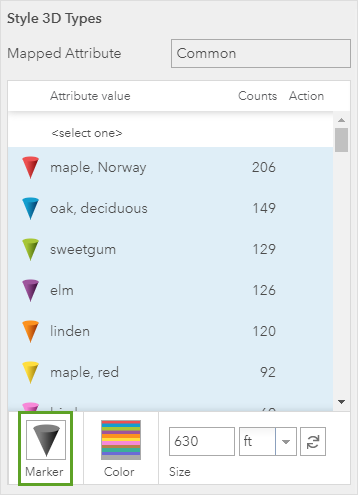
- 창이 나타나면 심볼 범주를 기본 모양에서 식생으로 변경합니다.
심볼 옵션이 다양한 나무 스타일로 변경됩니다.
- 다음 그림과 같이 미국 밤나무 심볼을 클릭합니다.

- 완료를 클릭합니다.
원뿔이 실제 나무로 변경되었습니다.
- 색상을 클릭하고 창이 나타나면 단색이 비활성화되어 있는지 확인하세요.
- 더 밝은 색상이 포함된 색상 팔레트를 선택하고 완료를 클릭하세요.
다음으로 다양한 크기를 나무에 적용하여 상대적 크기를 나타냅니다.
- 모든 마커 섹션이 나올 때까지 화면을 아래로 스크롤하세요. 크기에서는 크라운 높이를 선택하세요.
- 필요한 경우 단위를 ft로 변경하세요. 다른 모든 설정은 변경하지 않고 그대로 유지합니다. 나무를 확대하고 다시 씬을 탐색합니다.
나무의 색상과 크기가 변경되었습니다.
- 완료를 두 번 클릭하세요.
투명도가 있는 추가 레이어 추가
컨텍스트를 제공하기 위해 씬에 추가할 마지막 레이어에는 Portland 시 도심 건물의 3D 모델이 포함됩니다. 건물을 추가한 후 나무와 건물의 공간 관계를 확인합니다. Portland 도시 환경이 사실적으로 표현됩니다.
- 추가 를 클릭하고 레이어 찾아보기 를 클릭하세요.
- 창 상단의 드롭다운 목록을 클릭하고 ArcGIS Online을 선택한 후 Portland Buildings owner:Esri_Tutorials를 검색하세요.
- Portland Buildings 옆의 추가 버튼 을 클릭한 다음 완료를 클릭하세요.
- 씬 주위를 탐색합니다. 일부를 축소하여 도시의 나무와 건물이 더 많이 보이도록 합니다.

건물을 추가했기 때문에 건물 사이의 나무를 보기가 어려워졌습니다. 나무가 잘 보이고 보다 쉽게 식별할 수 있도록 건물의 투명도를 설정합니다.
- Portland Buildings 레이어에 투명도를 설정하려면 레이어 옵션 버튼
 을 클릭한 다음 레이어 등록정보를 선택하세요.
 - 나무를 볼 수 있도록 투명도를 50%로 설정합니다.

- 완료를 클릭합니다.
슬라이드 캡처
계획을 제출할 때 의원들이 의사 결정에 필요한 주요 개념을 빠르게 파악할 수 있도록 아이디어를 프레젠테이션할 수 있습니다. 씬 슬라이드를 사용하여 스토리에 초점을 맞추고 씬의 주요 장면으로 직관적으로 안내할 수 있습니다. 슬라이드는 책갈피와 유사하므로 나무의 경관이 충분한 곳과 더 많은 식목이 필요한 곳을 나타내는 씬의 중요 지점으로 신속하게 이동할 수 있습니다.
- 씬을 확대, 이동, 회전하여 캡처하려는 뷰포인트와 범위를 표시합니다. 많은 나무가 있는 지역을 찾습니다.
- 슬라이드 관리자를 클릭하세요.
- 슬라이드 관리자 창에서 슬라이드 캡처를 클릭하세요.
썸네일 및 기본 이름과 함께 슬라이드가 슬라이드 관리자 창에 추가됩니다. 씬을 가리키면 해당 씬 아래에도 슬라이드가 표시됩니다.
비고:
슬라이드 표시 방식이 마음에 들지 않는 경우 슬라이드 제거 버튼
 을 클릭하여 삭제할 수 있습니다. 또한 새 범위로 이동한 후 슬라이드 업데이트 버튼
  을 클릭하여 슬라이드를 변경할 수 있습니다.
 - 슬라이드 1을 클릭하고 슬라이드 이름을 적절하게 바꿉니다.
- 해안을 따라 이어진 보행로 중 나무를 추가하여 그늘을 만들 수 있는 영역을 확대하여 찾습니다.
- 슬라이드 캡처를 클릭하여 두 번째 슬라이드를 추가하세요.
- 슬라이드 이름을 Waterfront로 바꿉니다.
씬 저장
이제 다른 부서원 또는 의원과 공유하기 위해 씬을 저장할 수 있습니다. 또한 나중에 부서의 웹사이트에 씬을 임베드하고 3D 웹 앱 또는 스토리맵을 생성하여 공개적으로 공유할 수 있습니다.
- 씬을 저장하기 전에 썸네일로 사용할 뷰포인트로 씬을 조정합니다.
- 저장을 클릭합니다.
썸네일이 마음에 들지 않는 경우 다른 뷰포인트를 캡처할 수 있습니다.
- 제목, 요약 및 태그를 제공하고 저장을 클릭합니다.
다른 사람과 공유할 수 있도록 씬이 저장됩니다.
다음 단계
이렇게 20분이 채 안 되는 시간 동안 Scene Viewer를 사용하여 위치 및 크기가 있는 2D 나무 데이터를 가져오고, 몇 가지 레이어 옵션을 추가하여 오리건주 포틀랜드시 도시 조경 환경의 멋진 3D 시각화를 생성했습니다. 뷰어는 이 씬을 사용하여 나무가 울창한 곳, 추가 식목이 필요한 곳 등 도시 조경 관리 문제에 대해 정보를 바탕으로 의사를 결정할 수 있습니다.
이전 섹션에 설명된 대로 씬을 포함하며 앱 사용자가 씬을 탐색하는 데 필요한 도구를 제공하는 앱을 생성할 수 있습니다.
다른 시나리오 기반 학습을 확인하려면 Learn ArcGIS를 찾아보세요. ArcGIS Book과 ArcGIS Imagery Book 웹사이트를 방문할 수도 있습니다.